

Pentru a citi casuta de mail gazduita pe serverele noastre prin Gmail urmati pasii de mai jos:
-in browser in aplicatia Gmail apasati pe rotita dintata din dreapta sus:
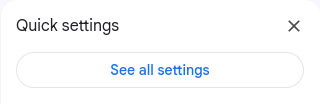
- in caz ca nu este afisat meniul complet apasati pe See all settings:
- accesati meniul Accounts and Import:
- de la meniul Check mail from other accounts: apasati Add a mail account:

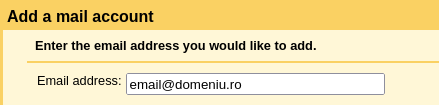
- completati casuta de mail care doriti sa o descarcati apoi apasati Next:
- bifati: Import emails from my other account (POP3) si apasati Next

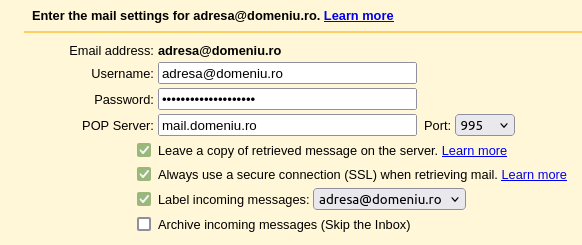
- adaugati datele de conectare:
- la User setati adresa completa de mail ce o configurati
- la Password setati parola casutei de mail ce o configurati
- la POP Server: setati numele server-ului de mail, in general e de forma: mail.domeniu.ro (inlocuiti domeniu.ro cu domeniul dvs. ce e dupa @ la casuta de mail)
- la Port: selectati 995
- daca doriti sa pastrati o copie a mesajului pe server bifati: Leave a copy of retrieved message on the server.
- bifati Always use a secure connection (SSL) when retrieving mail. astfel conexiunea va fi securizata
- bifati Label incoming messages pentrua vedea o eticheta mesajele ce se descarca de pe acel cont
- apasati Add Account